EOE功能使用方法
1. 3588网口与mac地址绑定
目前部分开发板存在网口漂移的现象,程即每次上电后系统按照扫描到物理网口的先后顺序,分配eth0以及eth1的配置,导致当前上电时对eth1的静态ip设置,大概率下次重启时对应原先eth0对应的物理网口,从而发生“主站怎么一个从站都扫不到?”类似的现象。
解决方法:绑定物理网口(网卡)mac地址与“ethi”的配置,我们将靠近电源的网卡的mac地址绑定到eth0,将远离电源网卡的地址绑定到eth1。
- 修改永久配置文件
1 | # 添加udev规则 |
注:查询某个网口的mac地址,网线拔插,观察ifconfig指令输出,看哪个mac地址对应有插入和拔出。
2. 3588Linux开启路由转发
- 临时生效
1 | sudo echo 1 > /proc/sys/net/ipv4/ip_forward |
- 永久生效
1 | # 修改 sysctl 配置文件(推荐) |
3. Windows 系统添加静态路由教程
3.1 一、前置准备
以【管理员身份】打开 CMD(否则会提示权限不足)
目标网段:192.168.198.0
转发网关:3588地址 (本例为192.168.8.116)
3.2 二、查看当前路由表(确认基础信息)
执行命令,查看网卡编号、现有路由配置:
1 | route print |
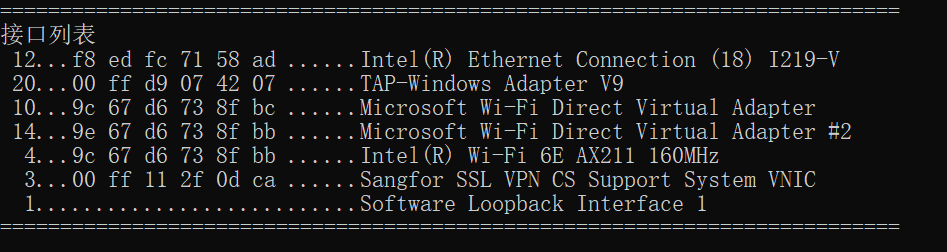
重点查看:接口列表(确认网卡编号,本例网卡选用Wifi,编号为4)
3.3 添加临时静态路由(重启后失效,适合测试)
1 | route add 192.168.198.0 mask 255.255.255.0 192.168.8.116 if 4 |
route add 192.168.198.0 mask 255.255.255.0 “RK3588地址” if “网卡编号”
提示「操作完成!」即添加成功
添加永久静态路由(重启后不失效,推荐)
1 | route add -p 192.168.198.0 mask 255.255.255.0 192.168.8.116 if 4 |
说明:-p 是 permanent(永久)的缩写,会将路由写入系统永久路由列表
3.4 验证路由是否生效
- 查看路由是否添加成功:
1 | route print |
(在 IPv4 路由表中,活动路由/永久路由会显示目标网段对应网关为192.168.8.116)
- 测试目标网段可达性(替换xxx为目标网段内具体IP):
1 | ping 192.168.198.xxx |
第1个从站从3开始,即192.168.198.3。注意分支器在首尾,因此192.168.198.3可能是分支器,ping不通。
3.5 删除错误路由(可选)
1 | // 删除临时/永久路由(通用) |
4. 连接伺服上位机软件iDA
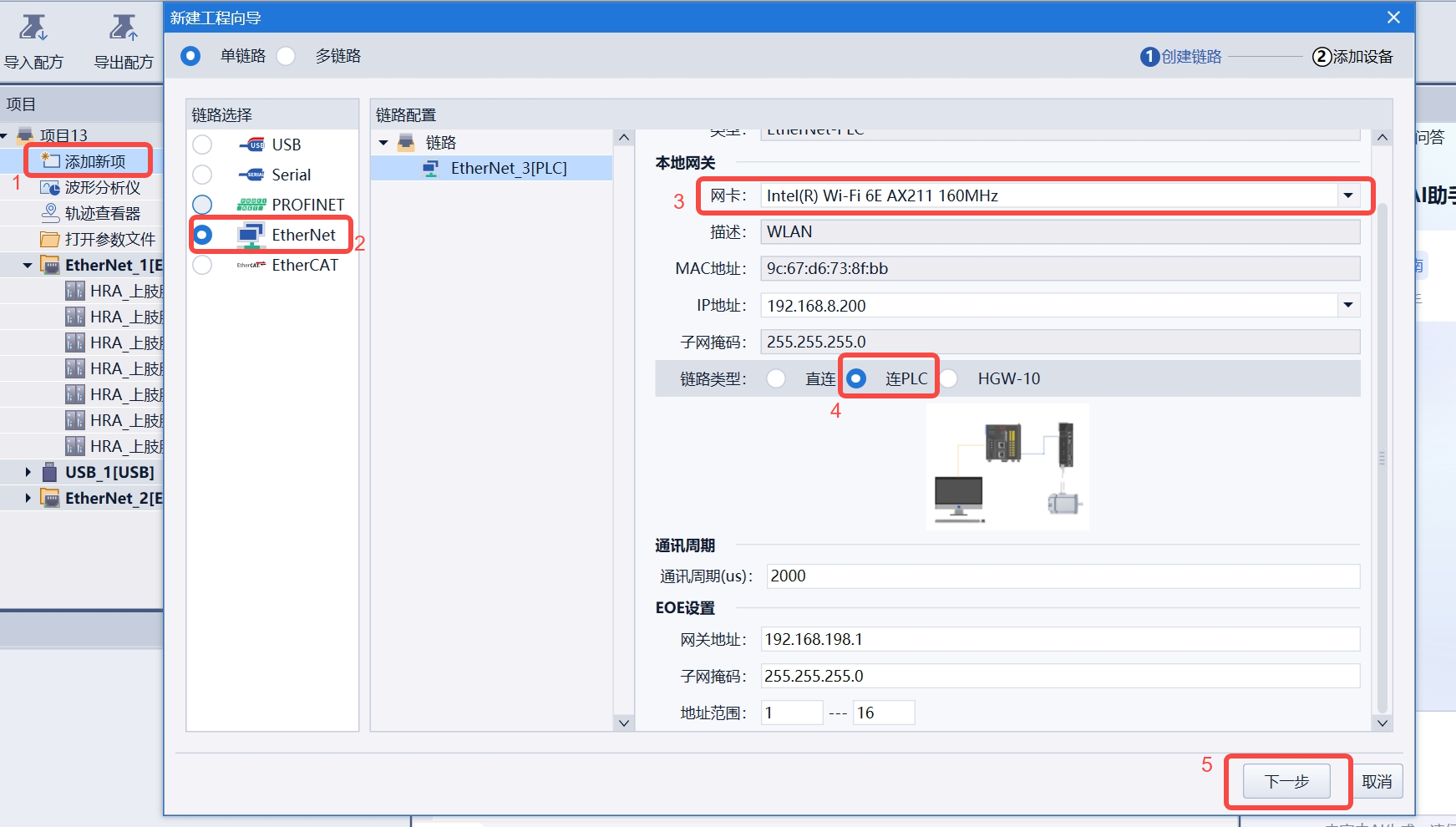
- EOE连接,扫描设备
- 扫描成功结果
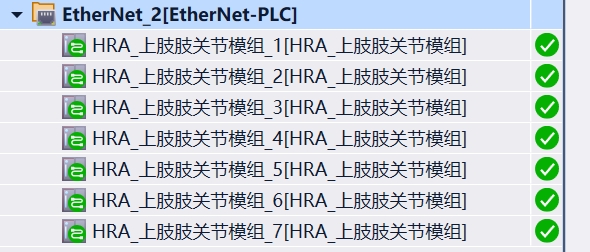
可以正常使用伺服上位机软件监控参数,采集波形,修改功能码。